
龙虾卷宗用户使用手册(阅卷流程)
说明:本手册以阅卷为核心流程,帮助新用户从零走通一次完整的阅卷体验。
一、启动与登录
步骤 1:启动应用
- 双击安装后的
LobsterLaw桌面快捷方式或开始菜单入口。 - 首次启动会稍有延迟,请耐心等待加载完成。
- 双击安装后的
步骤 2:账号登录
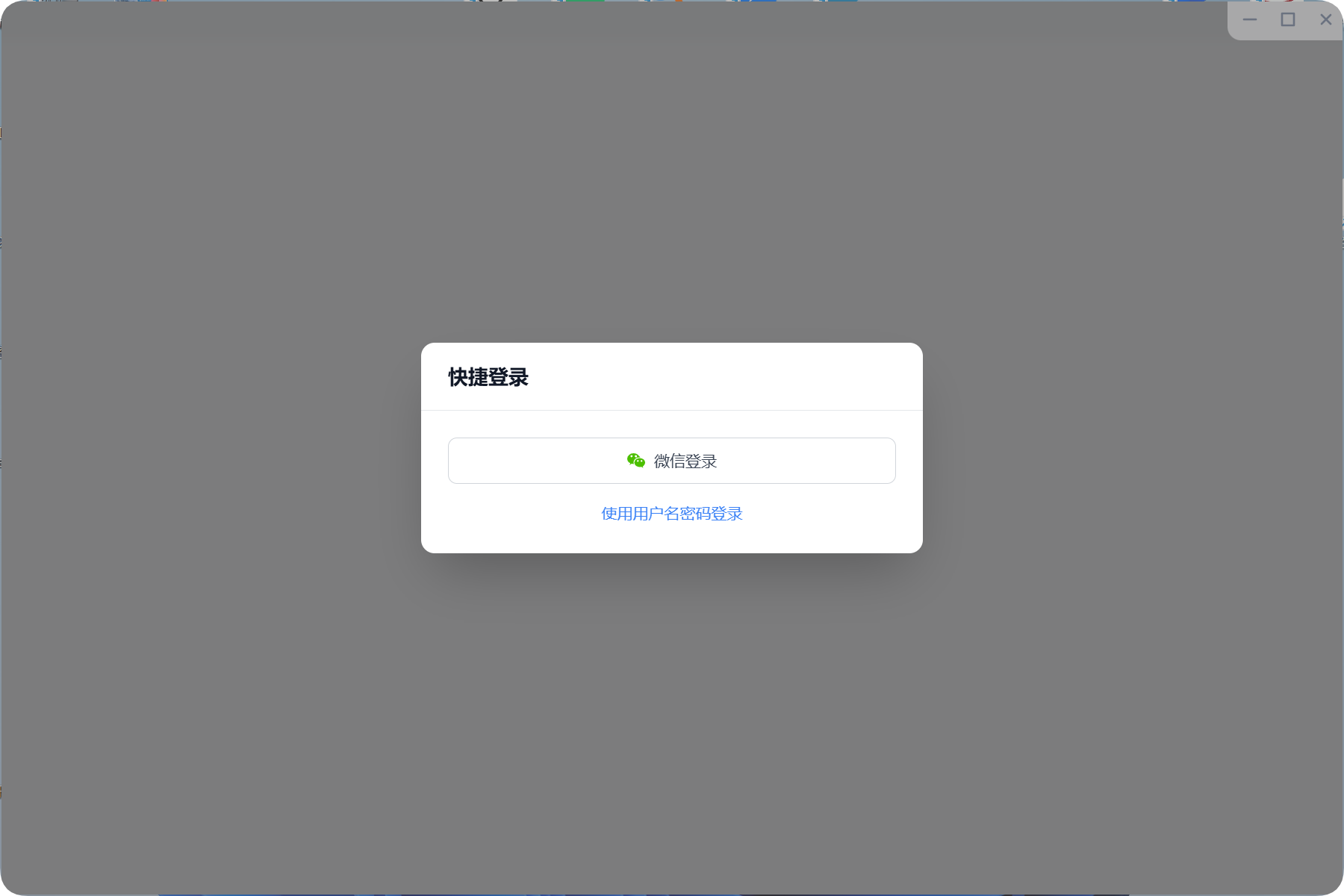
- 左下角点击 「用户」 按钮,选择登录方式(例如微信扫码登录等)。
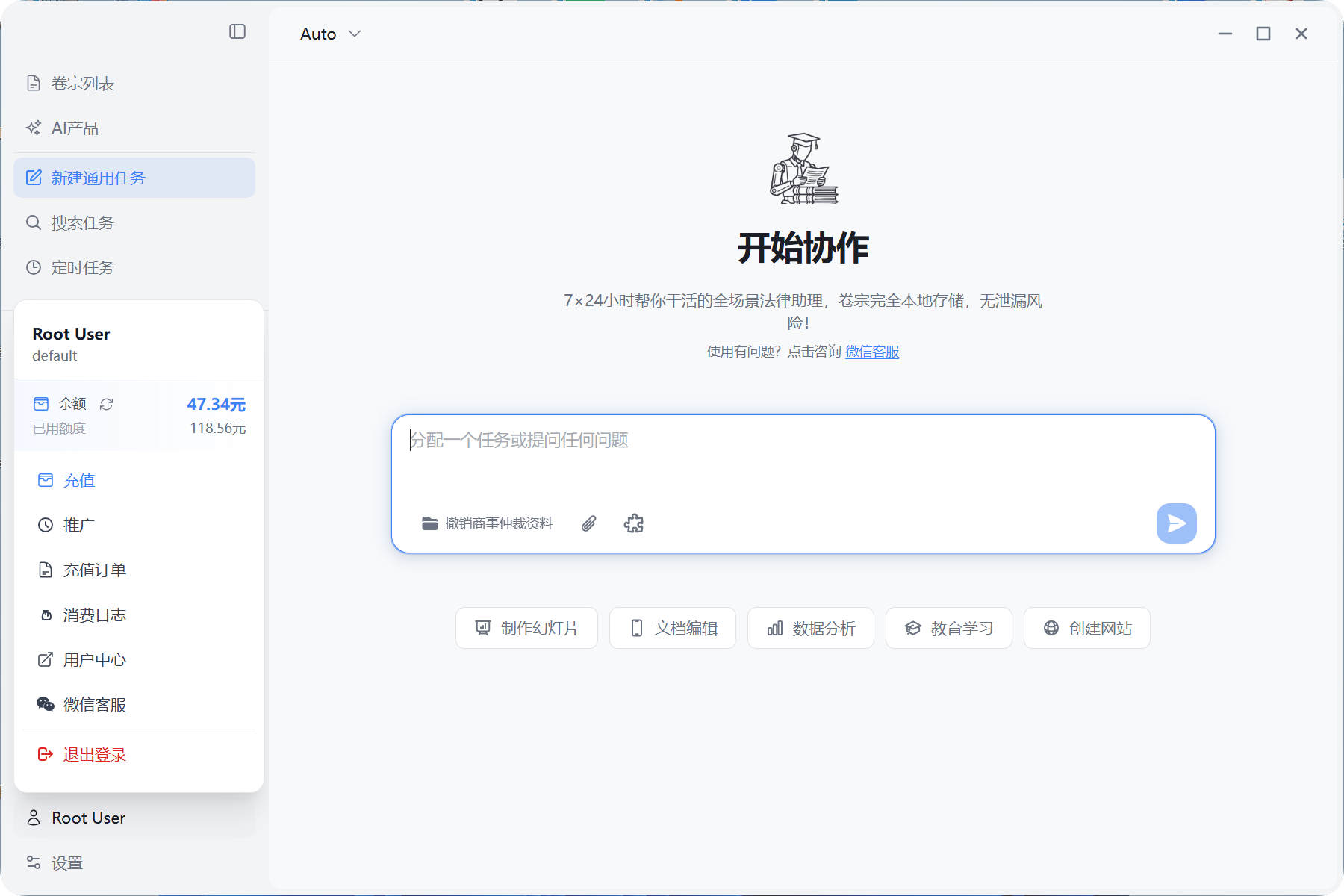
- 登录成功后,鼠标悬浮于左下角的用户信息区域会显示当前账号余额等信息。
二、创建卷宗
- 卷宗列表
- 左侧侧边栏点击
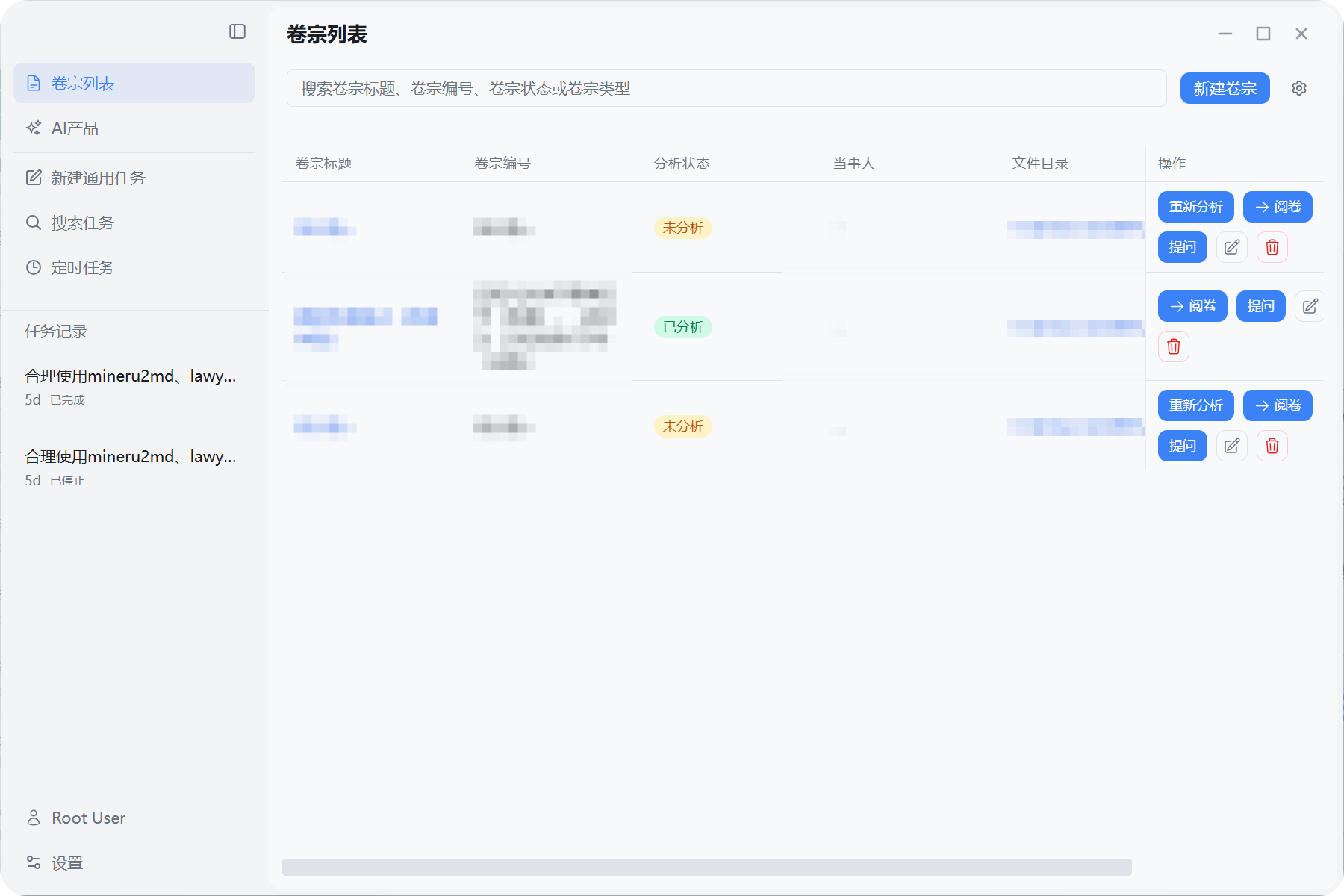
卷宗列表(应用默认首页即为卷宗列表页面)。 - 「重新阅卷」:对于未分析过的卷宗,点击后,会发起一次卷宗分析任务,使用预设好的技能,分析得出阅卷笔录/时间线/法律条文/相关案例,详见三、智能分析。
- 「阅卷」:点击后,会跳转到该卷宗的详情页面,展示该卷宗的所有文件和历史分析结果。内部的 「卷宗问答」 按钮,等效于卷宗列表的 「提问」 按钮。
- 「提问」:点击后,会跳转到该卷宗的提问页面,用户可以输入问题,系统会根据卷宗的分析结果,回答用户的问题。
- 「修改」:点击后,可修改该卷宗基础信息,如卷宗名称、编号、当事人等。系统会根据不同当事人给出不同回复。
- 「删除」:点击后,会删除该卷宗,仅删除系统对应的“卷宗”记录,不影响本地文件或分析结果。若选择相同目录新建卷宗,数据可从本地缓存中恢复。
- 左侧侧边栏点击
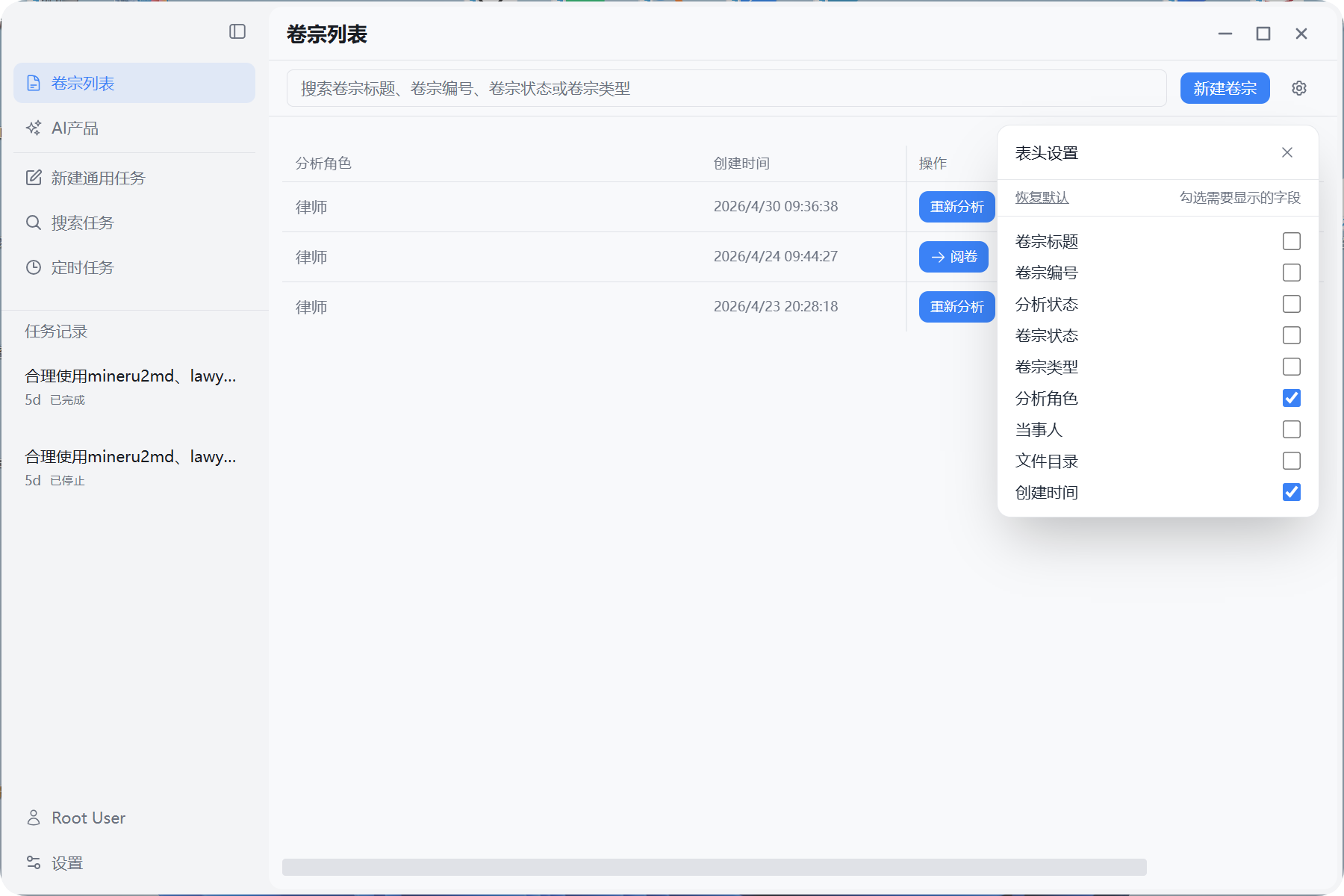
- 可在卷宗列表中点击 「齿轮」 按钮,进入表格自定义设置页面,可修改卷宗列表页面的显示列。
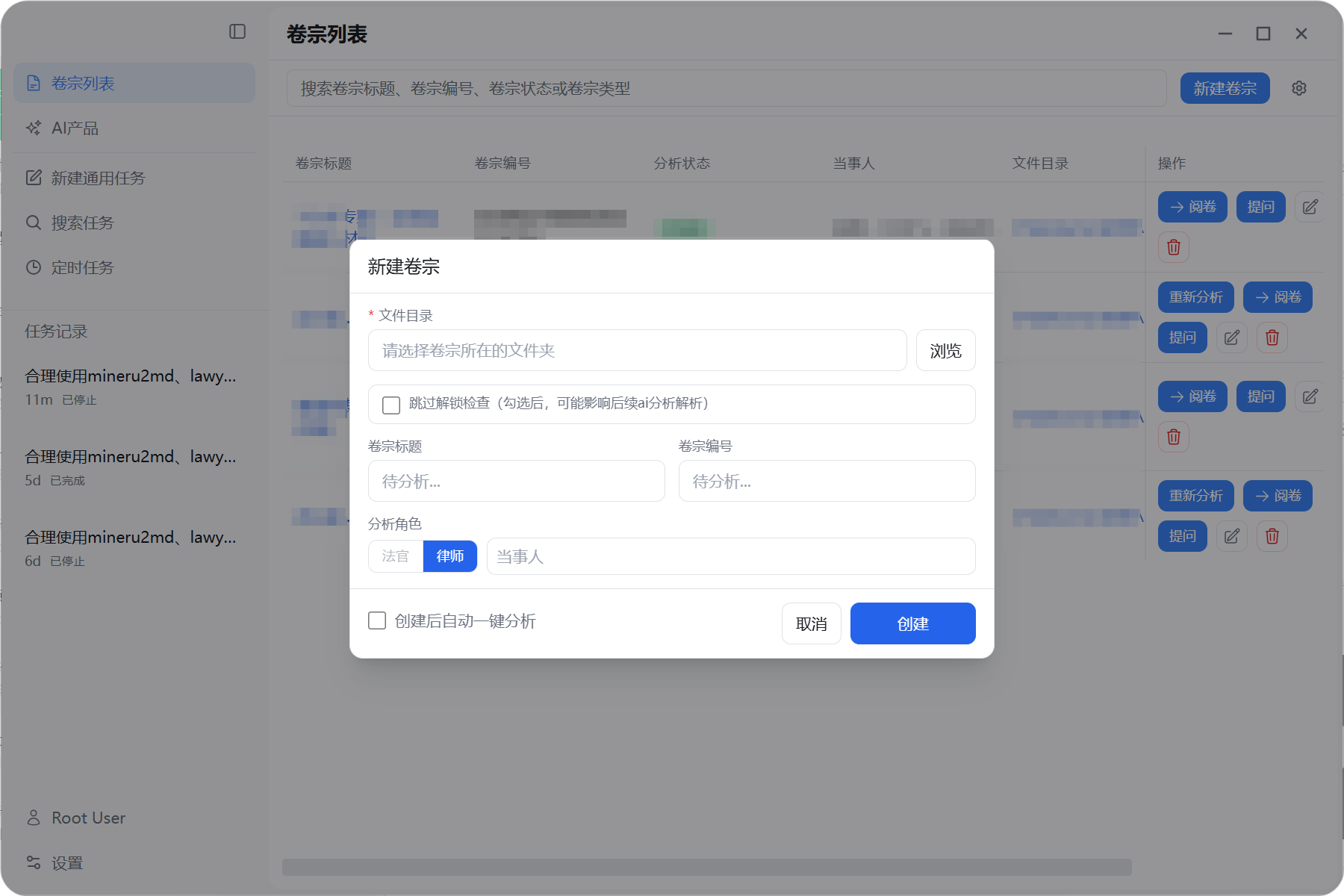
- 新建卷宗
- 右上角点击蓝色按钮 「新建卷宗」。
- 在弹出的表单中填写:
- 文件目录:必填,选择一个本地文件夹,包含想要分析的所有卷宗文件。
- 卷宗标题:可选,可用于后续检索。由系统智能阅卷后,如果分析出案号,会自动填充。
- 卷宗编号:可选,可用于后续检索。由系统智能阅卷后,如果分析出案号,会自动填充。
- 分析角色:法官 / 律师等。目前只支持律师这一角色。
- 创建后自动一键分析:勾选后,系统会在创建卷宗后,自动发起一次分析任务。
- 跳过解锁检查:未勾选时,若存在加密过的PDF文件,系统会要求用户输入PDF密码,解锁后系统才能访问到PDF文件,进行分析。勾选后,系统不再尝试要求用户进行PDF解锁操作。
- 点击 「创建」 完成创建。
三、智能分析
系统会自动调用预置技能,对当前卷宗目录进行系统化分析,生成 案件摘要、时间线、阅卷笔录、法律条文、相关案例等。
1. 从卷宗列表页面开始分析
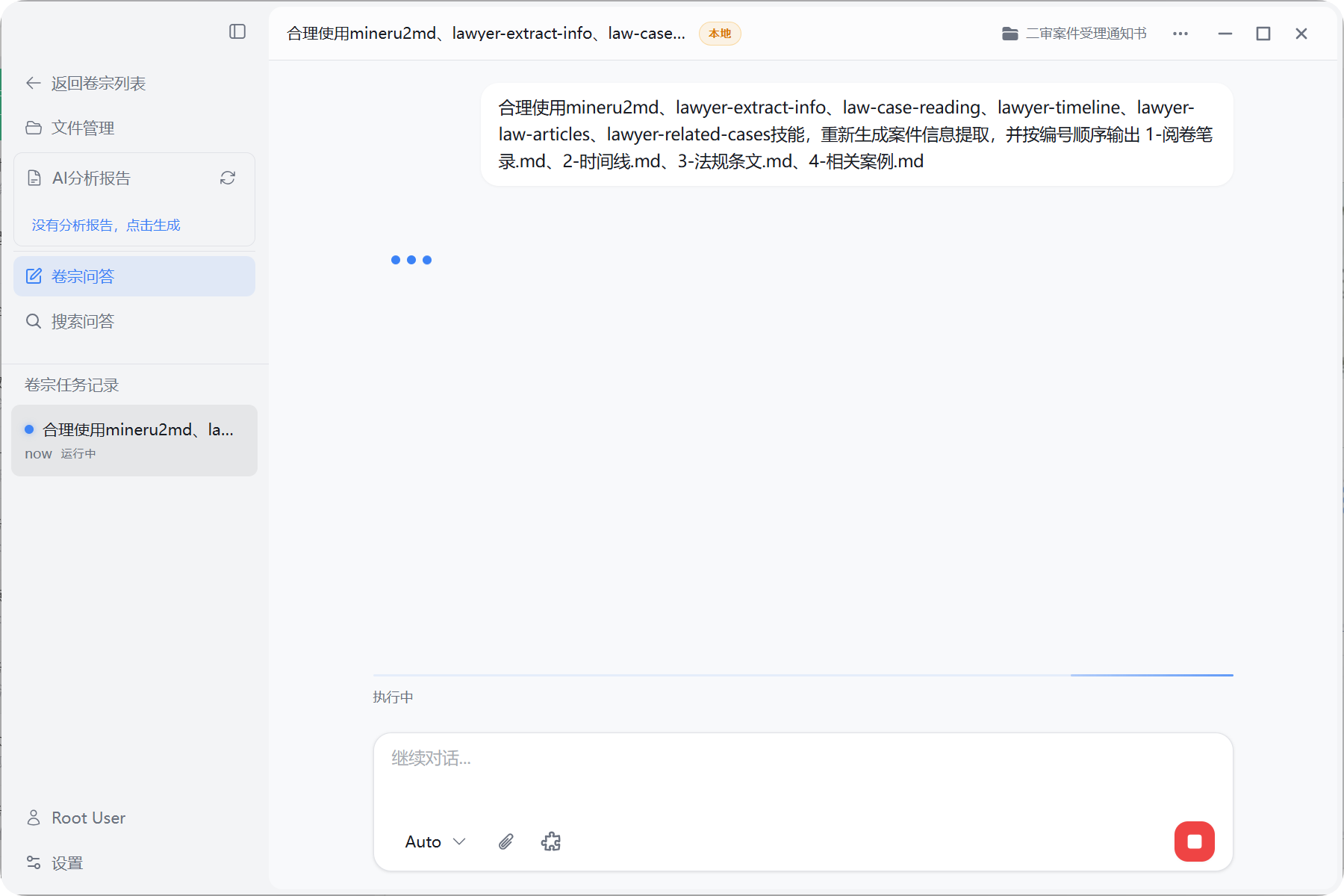
在卷宗列表页面,点击 「重新阅卷」 或是在 「新建卷宗」 时勾选 创建后自动一键分析 都可进入系统分析流程:
- 适合发起一个新卷宗的分析任务。
- 操作步骤:
- 找到目标卷宗。
- 点击行内的 「重新分析」 按钮。
- 自动跳转到对话,并开始分析。
2. 从文件管理页面开始分析
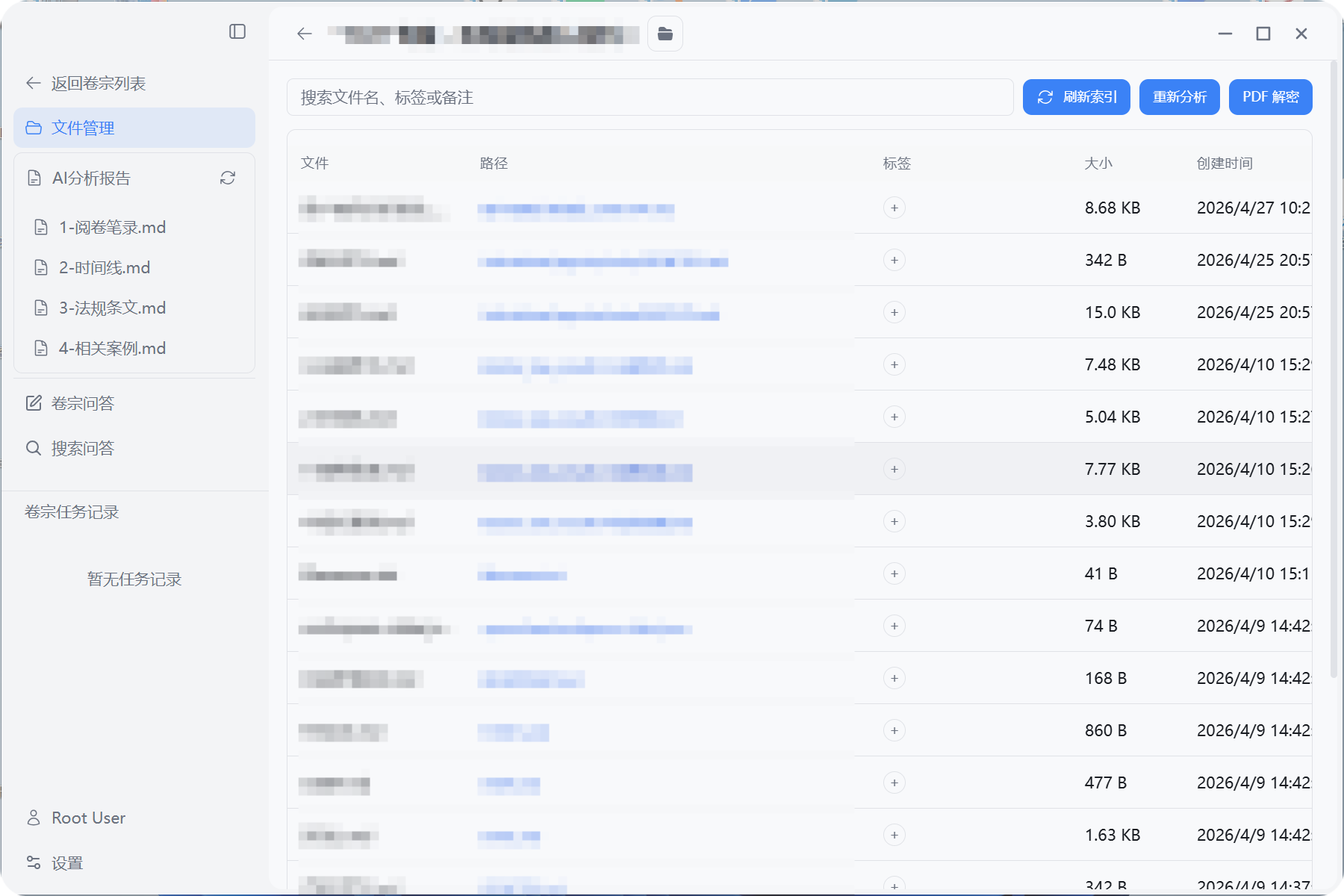
开始某个卷宗的阅卷后,每个卷宗的文件管理页顶部工具栏,同样有一个 「重新分析」 按钮:
- 适合在文件管理中确认/调整目录或文件后再发起分析。
- 适合需要文件管理的场景,可在文件管理对每个文件打标签或者设置备注,方便后续检索。
- 工作流程:
- 在文件管理顶部确认当前工作目录正确。
- 点击顶部的 「刷新索引」 按钮,确认所有文件已正确放置在该目录下。
- (可选)点击顶部的 「PDF解密」 按钮,解锁所有存在密码的PDF文件。
- 点击顶部的 「重新分析」 按钮。
- 自动跳转到对话,并开始分析。
四、查看分析结果(AI 分析报告)
一键分析完成后,系统会在卷宗目录下生成分析结果文件,并在应用内提供阅读入口。
等待分析完成
- 在对话中,可以看到系统处理进度与中间输出。
- 分析完成后,会在卷宗目录下生成对应结果文件(如
lobster_law/result目录内的 Markdown 报告)。
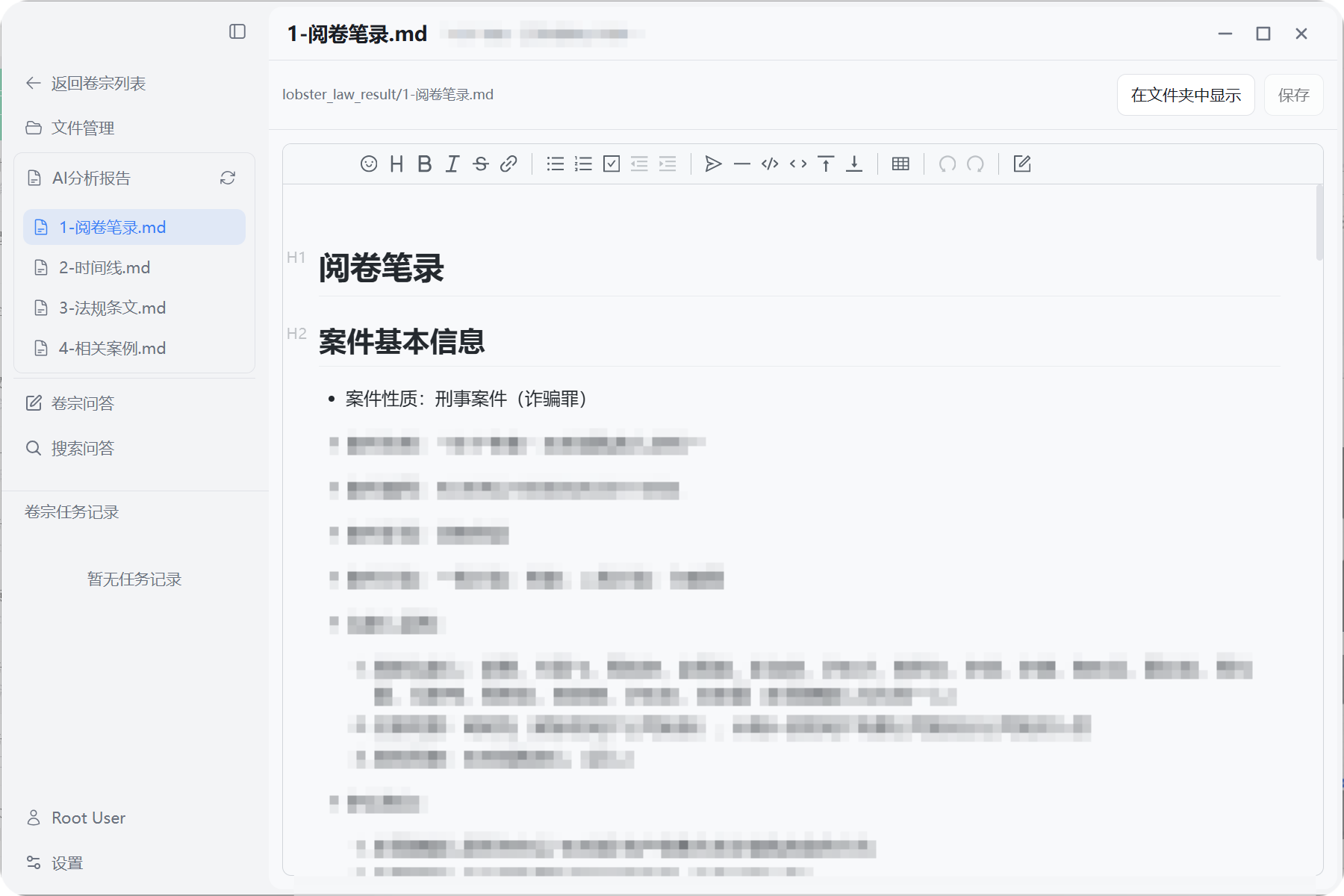
从侧边栏打开 AI 分析报告
- 保持当前仍在卷宗模式下。
- 左侧侧边栏中,找到「AI 分析报告」区域。
- 分析完成后会自动展示已生成的报告文件列表(例如:案件摘要、时间线、阅卷笔录等)。
- 点击任意一个文件,即可在主区域打开阅读。
- 若分析结束且无报错,但无任何报告文件,可尝试手动点击刷新按钮
五、继续对话与深度问答
在完成基础分析后,你可以继续围绕该卷宗进行深度问答:
在会话页面继续提问
- 例如:
- “基于本案材料,帮我整理一份审理要点清单。”
- “从时间线中挑出关键证据节点并简要说明。”
- 系统会基于当前卷宗工作目录及之前生成的分析结果进行回答。
- 例如:
新建会话但保留卷宗上下文
- 在卷宗模式下点击左侧 「新建任务」 按钮,新建会话。
- 卷宗绑定的工作目录会继续生效,你可以针对同一卷宗开启多轮不同主题的对话。
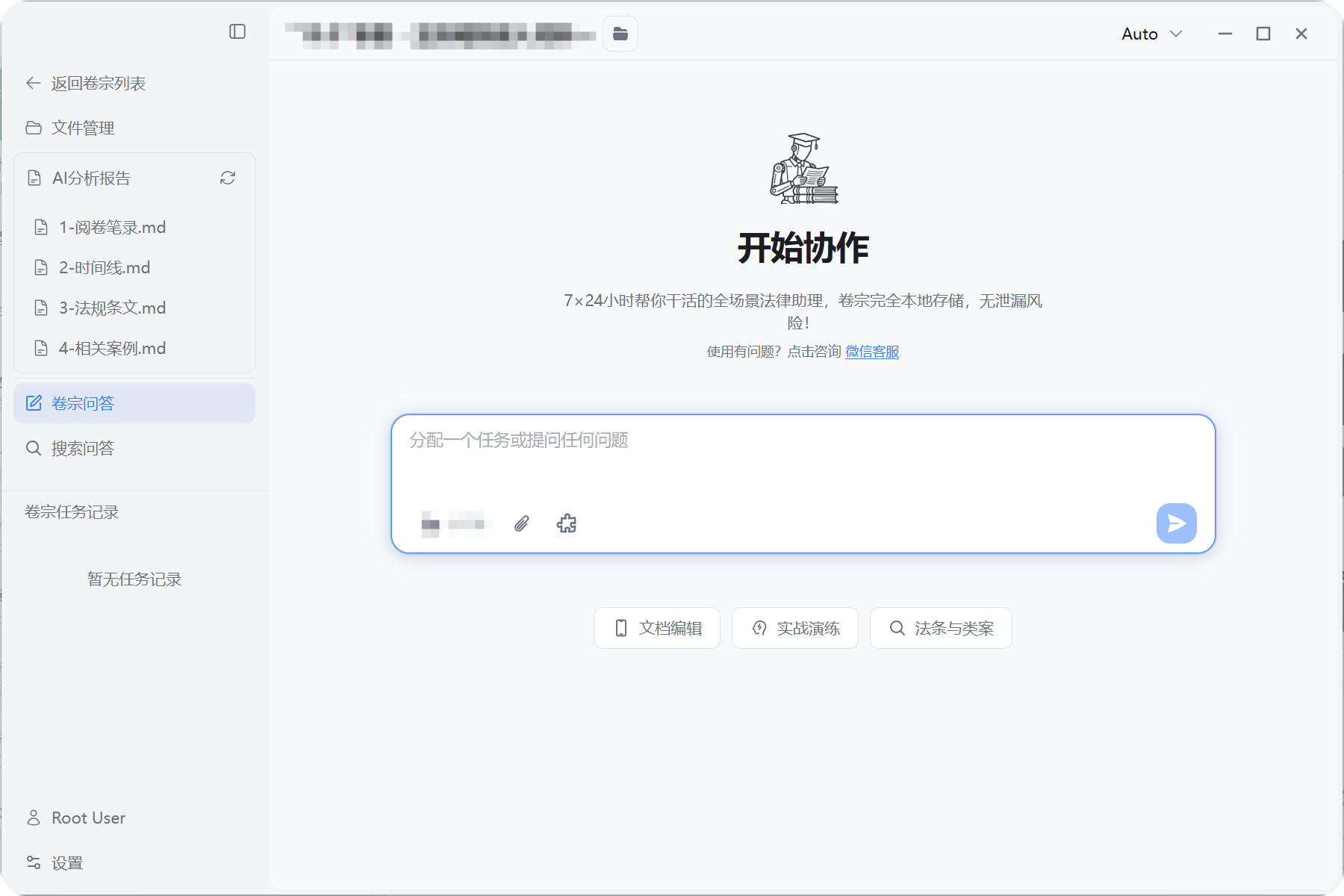
六、返回卷宗列表与切换卷宗
返回卷宗列表
- 在卷宗模式左侧顶部,点击 「返回卷宗列表」。
- 当前卷宗上下文会被关闭,回到所有卷宗的总列表。
切换到其他卷宗
- 在卷宗列表中选择另一条记录,重复“分析/阅卷”的流程即可。
七、常见问题
Q:一键分析没有立即出结果怎么办?
A: 根据卷宗大小与机器性能不同,分析时间会有差异。建议:- 确认网络正常;
- 在对话中查看是否有报错内容;
- 如多次失败,可截图报错信息,通过首页的「点击咨询微信客服」联系支持。
Q:换了新电脑,原来的卷宗还能继续用吗?
A: 可以,只要你在新电脑上:- 把原来的卷宗目录拷贝过来;
- 在应用内重新创建卷宗并指向该目录;
- 即可查看历史AI分析报告,继续对话。
- U盘是一种建议的使用方式。可以轻易实现卷宗分析结果的跨设备同步。
如在实际使用中遇到任何问题,建议优先:
- 在新建任务 「点击咨询微信客服」 联系技术支持;
- 同时附上关键页面的截图和简要描述,可以显著加快问题定位与解决效率。